

3D-PDFとは?
3D-PDFとは、PDF内に3Dモデルを埋め込んだファイル形式で、専用CADがなくても3Dデータを閲覧・操作できる便利なフォーマットです。
通常のPDFビューア(Adobe Acrobat Reader)で、回転・拡大・縮小などの操作が可能です。
弊社でも作成した3Dデータをお客様に確認していただくときに使用しています。
① PDF 内の 3D コンテンツの再生の有効化
3D コンテンツを含む PDF を開くと、最上部に黄色のバーが表示され、「マルチメディアと 3D コンテンツは無効になっています。この文書を信頼できる場合は、この機能を有効にしてください。
文書内の 3D コンテンツを有効にして、3D コンテンツの再生を開始できます。
コンテンツを有効にするには、右上の「オプション」を選択します。ドロップダウンメニューが表示されます。
必要に応じて「今回のみこの文書を信頼する」または「常にこの文書を信頼する」を選択します。
PDF 内の 3D コンテンツの再生の有効化
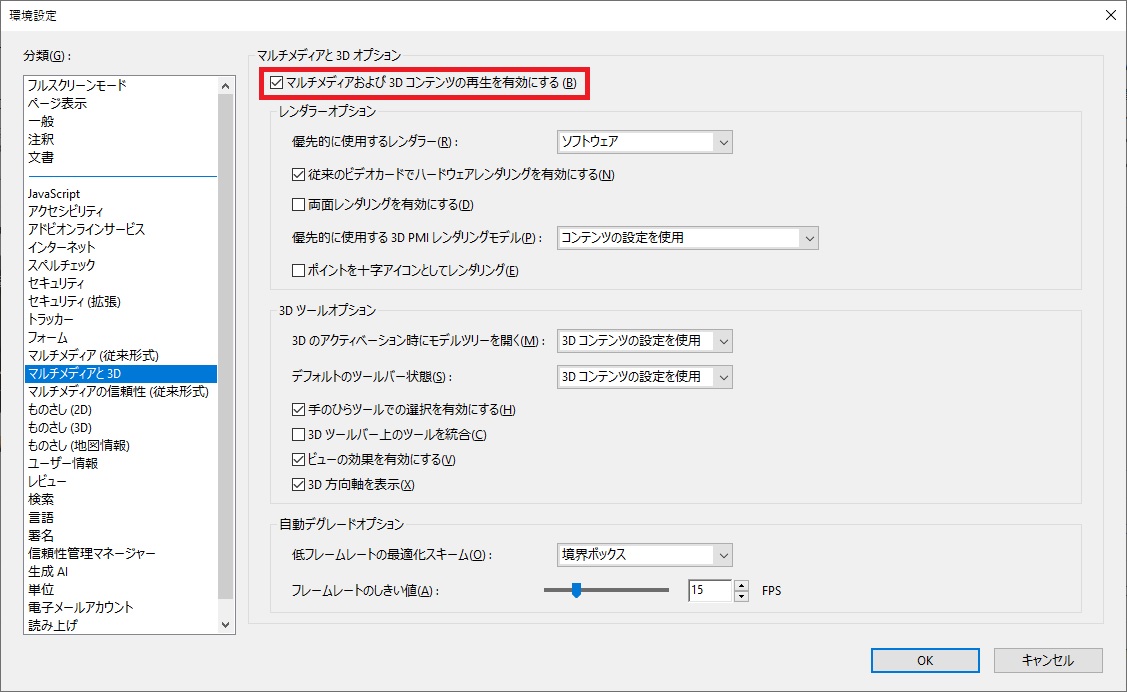
「メニュー」から「環境設定」の「マルチメディアと3D」にある「マルチメディア及び3Dコンテンツの再生を有効にする」にチェックがはいいているか確認してください。
チェックが入っていない場合はチェックを入れてください。
モデルが表示されないなどの原因の多くはここの設定が原因です。
②3D ツールバー
3Dモデルをアクティブにすると、画面上に3Dツールバーが表示されます。

- 回転:画面に対する3Dオブジェクトの向きを回転します。
- スピン:3Dモデルの 2 本の固定軸(x 軸と z 軸)に平行に 3D モデルを回転します。
- パン:垂直方向または水平方向にモデルを移動します。
- ズーム:垂直方向にドラッグすると、視点がシーン内のオブジェクトに近づいたり、オブジェクトから遠ざかったりします。
- フライ:モデルの向きを維持しながら視点移動します。
- カメラのプロパティ:3Dモデルを見るレンズの角度や位置揃えなど、カメラのプロパティを定義します。
- ものさしツール:3Dモデルの長さなどを測定します。
- 3D注釈を追加:注釈を追加できます。
- デフォルトビュー:3Dモデルの表示をデフォルト状態に戻します。
- ビューメニュー:現在の3Dモデルに設定されているビュー(表示方向)が選べます。
- モデルツリーの切り替え:モデルツリーの表示と非表示を切り替えます。
- アニメーションの再生:アニメーション設定がされている場合に使用できます。
- 〇〇投影を使用:3D図形の表示方法(並行投影、透視投影)を切り替えます。
- モデルのレンダリングモード:3Dモデルの表示方法を切り替えます。
- エクストラライティングの使用:3Dモデルを照らすための各種ライティングエフェクトを切り替えます。
- 背景色:背景色を設定します。
- クロスセッションの切り替え:3Dモデルの断面を表示させます。
③ マウス操作
基本操作
- 回転:左クリック+ドラッグ
- 移動:Ctrl+左クリック+ドラッグ(左クリック+右クリック+ドラッグ)
- ズーム:ホイールを回転(右クリック+ドラッグ)
まとめ
3D-PDF操作は以下の3ステップ。
- Acrobat Reader内の画面をクリックして有効化
- 3Dモデルの操作はマウスで回転・移動・ズーム
- 必要に応じて表示変更
3Dデータ作成や3D-PDF化をご検討の方は、お気軽にご相談ください。
2D図面からの3D化や試作まで一貫対応いたします。